Vous pouvez obtenir plus d'aide et de renseignements au sujet de Google Maps
dans le site Web de Google Maps, à l’adresse suivante :
http://maps.google.ca/support/bin/static.py?page=faq.html?hl=fr_CA
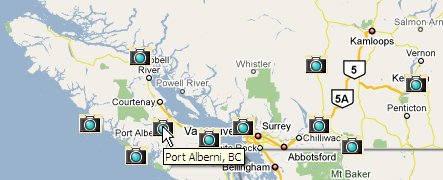
Pour trouver un site au moyen de l’interface de Google Maps, il faut connaître son emplacement géographique au Canada. Par exemple, pour trouver le site de Port Alberni, la carte doit être centrée au-dessus du sud-ouest de la Colombie-Britannique; il faut ensuite faire un zoom avant jusqu’à ce que l’icône de la caméra au-dessus de l’emplacement géographique de Port Alberni soit visible.
Afin de confirmer qu’un icône de caméra particulier représente bien le site recherché, il suffit de placer le pointeur de la souris sur l’icône de caméra. Un outil d’information affichant le nom du site apparaîtra.
Il est possible de focaliser la carte sur une province particulière au moyen du menu déroulant « Sélection de vue » situé dans la partie supérieure de la page.
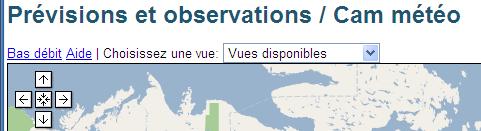
Cliquez sur le menu déroulant affichant « Vues disponibles », défilez jusqu’à la province voulue et sélectionnez-la. La carte principale focalisera sur la province sélectionnée.
Une fois le site trouvé, cliquez sur l’icône de caméra pour visionner la liste des caméras de ce site. Si vous cliquez sur l’icône de caméra, une fenêtre flottante s’ouvrira, affichant une vue focalisée du site, ainsi que des « vignettes » pour chaque caméra du site.
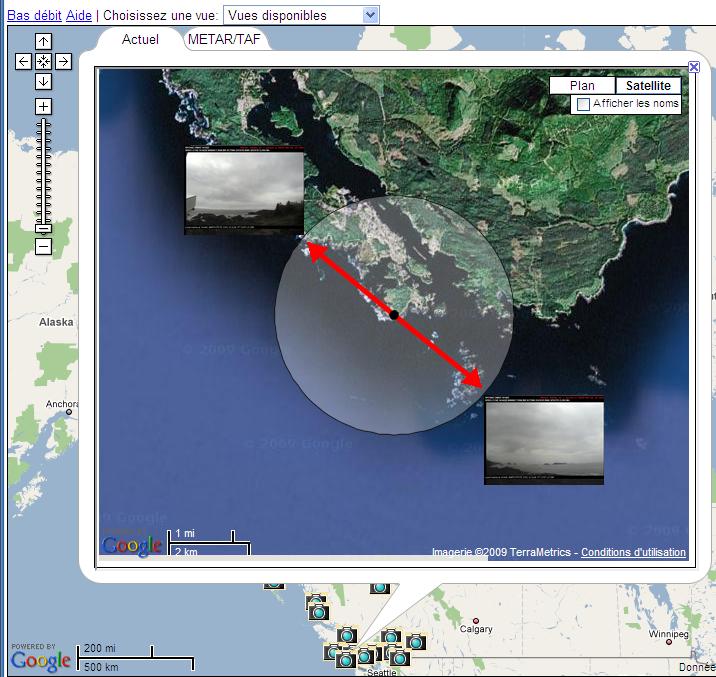
Il existe deux méthodes pour déterminer l’angle de visionnement de la caméra. La première consiste à examiner la flèche rouge sur la fenêtre contextuelle du site qui pointe à la vignette en question. La flèche rouge indique la direction de la vue de la caméra. La fenêtre contextuelle du site est centrée au-dessus de l’emplacement exact des caméras météorologiques.
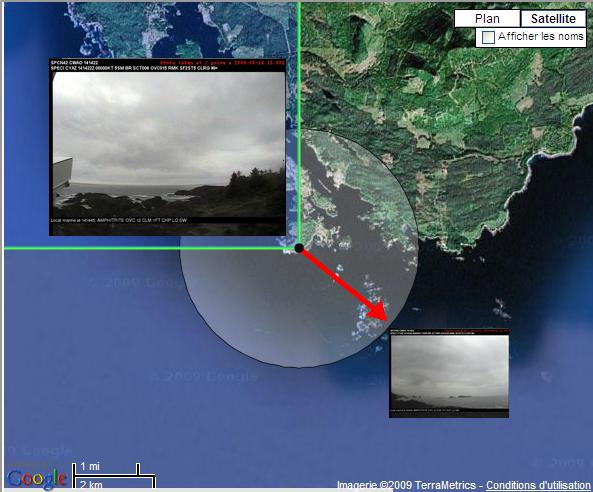
La deuxième méthode consiste à déplacer la souris au-dessus de la vignette en question. La flèche rouge disparaît et un angle vert s’affiche qui représente l’angle de visionnement. La caméra se situe à l’intersection de l’angle.
Les images suivantes peuvent être visionnées à partir de chacune des caméras du système :
Pour visionner les images d’une caméra, trouvez l’icône de caméra qui représente le site où la caméra a été installée, et cliquez sur cet icône. Lorsque la fenêtre contextuelle comprenant des vignettes pour chaque caméra du site apparaît, sélectionnez la caméra voulue en cliquant sur la vignette. Cela charge la page du site de la caméra en question.
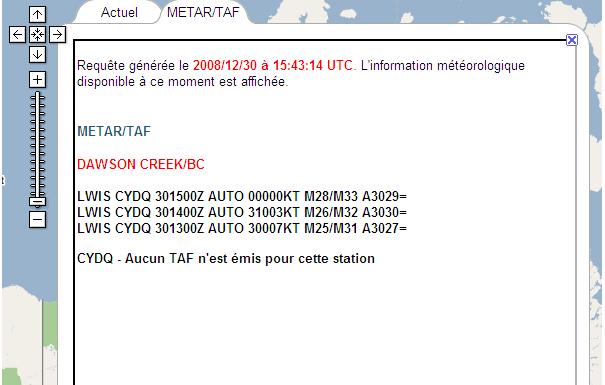
Pour visionner les plus récents rapports météorologiques d’un site en particulier, trouvez l’icône de la caméra qui représente le site souhaité et cliquez sur cet icône de caméra. Une fenêtre s’ouvre, avec deux onglets : une vue en zoom avant du site, avec les images actuelles de toutes les caméras (il s’agit de l’affichage par défaut), et une page de message météo, étiquetée « METAR/TAF ». Cliquez sur le deuxième onglet pour afficher la page des rapports météorologiques.
Des tableaux de navigation visuelle (VNC) sont disponibles pour certains sites de caméras. Si une image VNC est disponible, la fenêtre contextuelle de Google Maps affichera un bouton VNC avec les boutons « Carte » et « Satellite ». L’image suivante présente un modèle de site ayant une carte VNC.
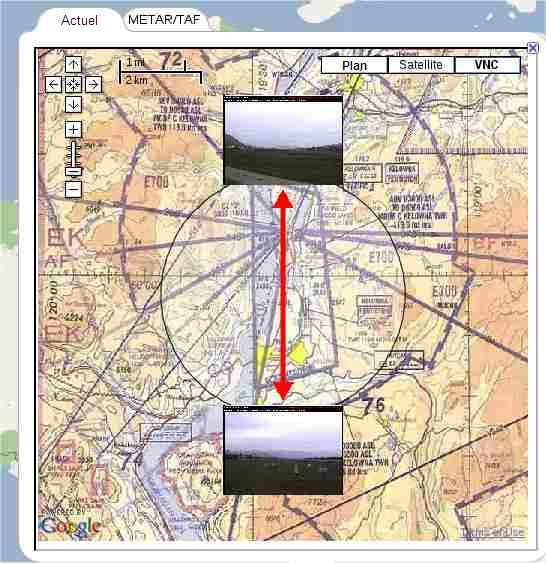
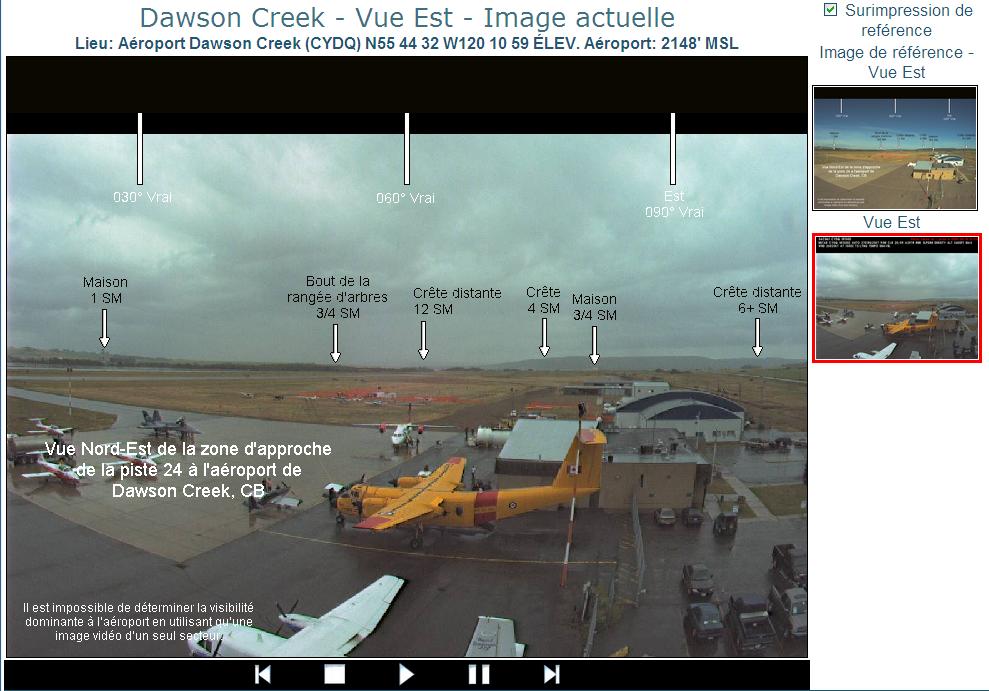
L’image actuelle est affichée par défaut après que la page des sites de caméras est accédée.
Chaque page est marquée d’une estampille temporelle inscrite en police rouge dans la partie supérieure. L’estampille temporelle indique, en UTC, quand l’image a été prise. Chaque image comprend également un outil d’observation météorologique que l’on trouve inscrit en police blanche, dans la partie supérieure, sous l’estampille temporelle. Si une observation météorologique n’est pas disponible en temps réel pour un site sélectionné, le message « observation météorologique non disponible » sera affiché.
Les boutons « prochain » et « précédent » du visionneur d’images peuvent être utilisés pour défiler entre les sept images de caméra (l’image actuelle et les six images précédentes).
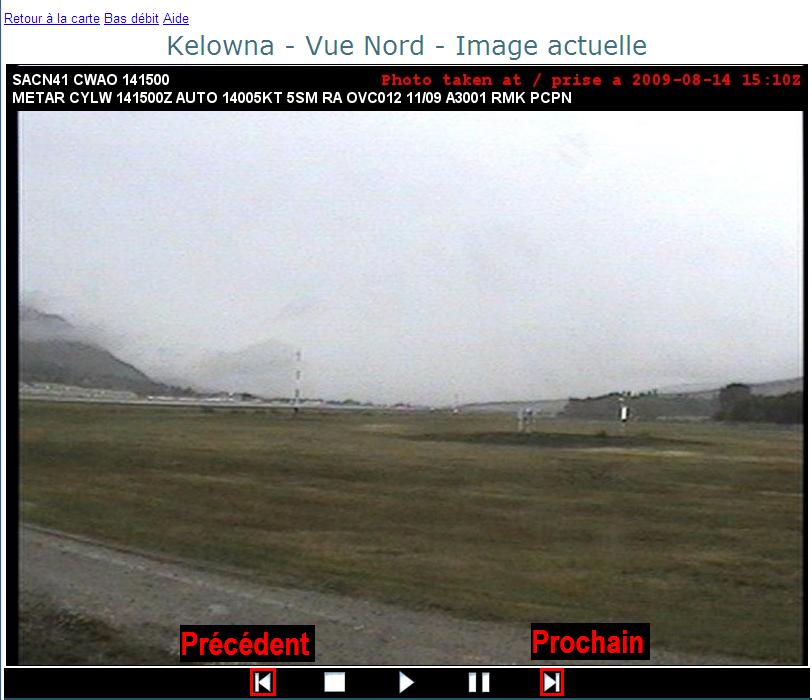
À partir de la page des sites de caméras, on peut visionner les images prises par la caméra au cours de la dernière heure, au moyen du visionneur d’images.
Par défaut, l’image actuelle est présentée après le chargement de la page des sites de caméras. Pour visionner les six images antérieures, cliquez sur le bouton « jouer » du visionneur.

On peut cliquer sur le bouton « pause » pour interrompre la lecture.

Pour arrêter la lecture et replacer l’image à l’image actuelle, il suffit de cliquer sur le bouton « arrêt » du visionneur ou sur la vignette d’image du côté droit de la page.

On peut utiliser les boutons « prochain » et « précédent » du visionneur d’images pour défiler entre les six images sans utiliser la fonction de lecture.

À partir de la page des sites de caméras, l’image de référence de visibilité nette peut être visionnée en cliquant sur sa vignette située du côté droit de la page. L’image de référence remplace alors l’image actuelle dans le visionneur d’images. Lorsqu’elles sont sélectionnées, la vignette de l’image de référence et celle de la caméra associée ont une bordure rouge.
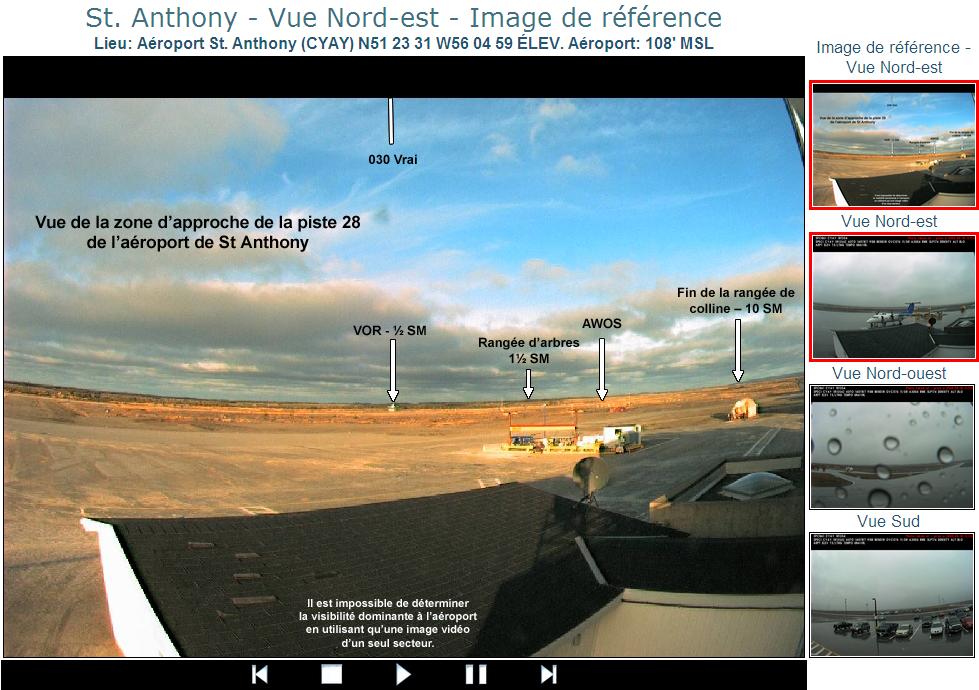
Si elle est disponible pour la caméra sélectionnée, l’image de référence peut être superposée à l’image actuelle déjà sélectionnée (comme si l’arrière-plan de l’image de référence était transparent). Pour autoriser cette fonction, il suffit de cocher la boîte « superposition d’images » lorsque l’image de référence est visible.
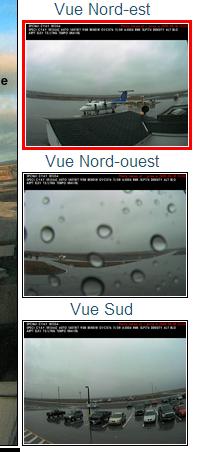
À partir de la page des sites de caméras, il est possible de visionner d’autres images de caméras en cliquant sur leur vignette située du côté droit de la page. La vignette de la vue sélectionnée sera mise en évidence par une bordure rouge et l’image actuelle de cette vue sera présentée dans le visionneur d’images.
Pour revenir à la page d’accueil de Cam météo à partir de la page des sites de caméras, cliquez sur le lien « Retour à la carte » dans la partie supérieure de la page.
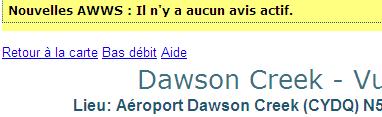
Une option à « faible bande passante » est offerte pour toutes les parties du site. Si vous éprouvez des difficultés à charger Google Maps, vous pouvez cliquer sur le lien « faible bande passante » dans la partie supérieure de la page. La page chargera le site avec la faible bande passante.